


6 méthodes de convertir HEVC en H264 sans perte de qualité gratuitement
 3.9K
3.9K
 0
0


Bien que la vidéo HEVC est un format avec une meilleure qualité que H264, il n’est pas disponible pour des plateformes, appareils et logiciels. En vue d’obtenir une vidéo plus compatible, vous pouvez convertir HEVC en H264. Dans ce texte, on va vous montrer les détails de convertir HEVC en H264.
 Cisdem VideoPaw
Le meilleur convertisseur HEVC en H264
- Convertit HEVC en H264 avec quelques clics
- Peut convertir les autres 600+ formats audios et vidéos
- Peut convertir par lots des fichiers sans perte de qualité
- Facile à utiliser avec une simple interface
- Peut découper, capturer et fusionner des fichiers
- Fait des fichiers convertis disponible pour des appareils tiers tels qu’Appple, Android, etc.
- Peut modifier les fichiers : ajouter la filigrane, ajuster des effets et le volume, etc
- Télécharge des vidéos et musiques à partir des 1000+ sites (YouTube)
- Disponible pour Mac et Windows
 Télécharger macOS 10.13 ou ultérieur
  Télécharger Windows 10 ou ultérieur
HEVC VS. H264
Qu’est-ce que HEVC ?
HEVC présente également H.265 et MPEG-H Part 2. Ça signfie High Efficiency Video Coding. Il est un nouveau codec de vidéo après le codec AVC/H264. par rapport à AVC/H264, HEVC est plus petit avec sa meilleure compression sans perte de qualité.
Qu’est-ce que H264 ?
H264 (Advanced Video Coding) est connu par AVC ou MPEG-4 Part 10. Il peut compresser la vidéo avec une haute qualité. Maintenant, il est l’un des formats vidéos populaires pour l’enregistrement, la compression, la diffusion et le partage. En outre, il vous permet de lire des vidéos 4K.
| H265 (HEVC) Codec | H264 (AVC) Codec | |
|---|---|---|
| Formats pris en charge | MP4, MKV, QTFF, AVI, MXF | MP4, MKV, AVI, 3GP, F4V |
| Bande passante vitale pour la diffusion 4K | 15 mbps | 32 mbps |
| Compression de vidéo | Coding Tree Units (CTU) qui comprend des blocs jusqu’à 64 x 64 pixels | Coding Tree Units (CTU) qui comprend des blocs jusqu’à 64 x 64 pixels |
| Bande passante disponible minimale pour l’encodage vidéo | 480p – 0.75 mbps 720p – 1.5 mbps 1080p – 4 mbps 4K – 15 mbps |
480p – 1.5 mbps 720p – 3 mbps 1080p – 6 mbps 4K – 32 mbps |
| Taille | Environ 50% plus petite que H264 | Petite |
| Transformer le type et la taille | Discrete cosine transform (DCT) avec avec les tailles de bloc 4 x4 et 8 x 8 | Discrete cosine transform (DCT) et discrete sine transform (DST) avec les tailles de bloc entre 4 x 4 et 32 x 32 |
| La plus haute résolution prise en charge | 8192×4320 pixels (vidéo 8K UHD) | 2048x2048 pixels (vidéo 4K HD) |
| Profondeur colorée | 10 bit | 8 Bit |
| Compatibilité | Base | Haute |
Selon la comparaison ci-dessus, il n’est pas facile de trouver que HEVC est plus avancé en raison de sa plus haute qualité et plus petite taille de fichier. Mais il n’est pas compatible avec les appareils précédents et il ne peut pas importer dans des plateformes populaires telles que Meta, Instagram, IGTV, Telegram, Pinterest, Tumblir, Reddit, Twitch, Linkedin, etc. Cependant, les vidéos H264 peuvent être lues par des appareils anciens et importées dans des plateformes populaires.
La méthode la plus facile de convertir HEVC en H264 pour la modification de vidéo
Cisdem VideoPaw (originalement Cisdem Video Converter) est un convertisseur HEVC en H264 qui peut maintenir la plus haute qualité.
Il vous offre un éditeur intégré qui peut découper le fichier, capturer une partie de vidéo préférée, fusionner plusieur fichiers à un grand fichier, modifier les effets de vidéo, etc. Grâce à divers formats pris en charge, il vous permet de convertir HEVC en H264 et H264 en HEVC sans limite.
Étape 1. Télécharger et installer le logiciel
Téléchargez et installlez le logiciel Cisdem VideoPaw. Ouvrez ce logiciel.
Télécharger macOS 10.13 ou ultérieur Télécharger Windows 10 ou ultérieur
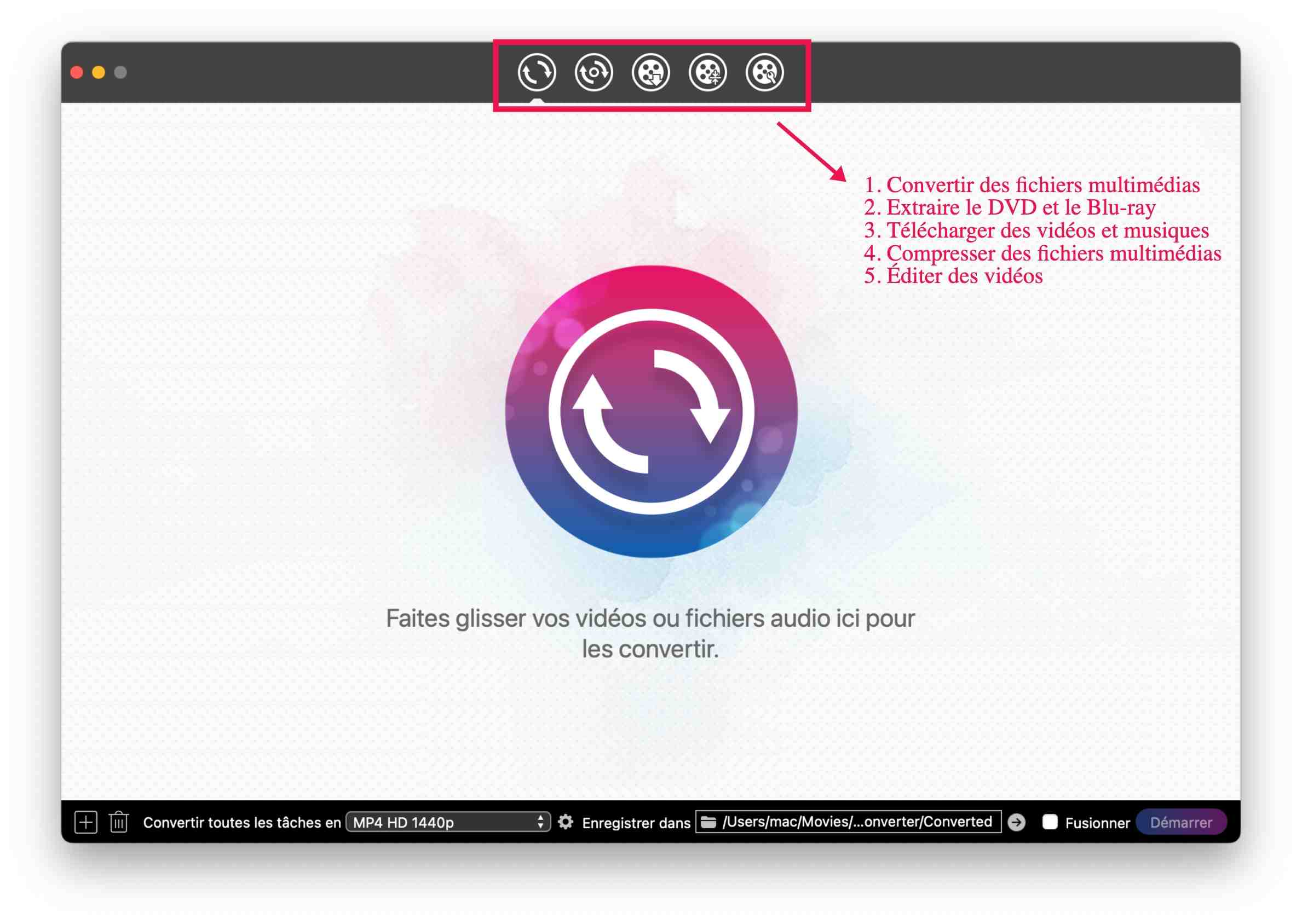
Étape 2. Importer des fichiers
Il vous offre 2 méthodes d’ajouter des fichiers HEVC, vos pouvez choisir la méthode la plus convenable.
Méthode 1. Déposez directement des vidéos que vous voulez convertir dans l’interface de conversion.
Méthode 2. Cliquez sur l'icône + pour importer le fichier HEVC. Si vous voulez importer plusieur vidéo HEVC en une seule fois, vous pouvez sélectionner une vidéo et ensuite appuyez sur la touche command pour sélectionner les autres vidéos HEVC.
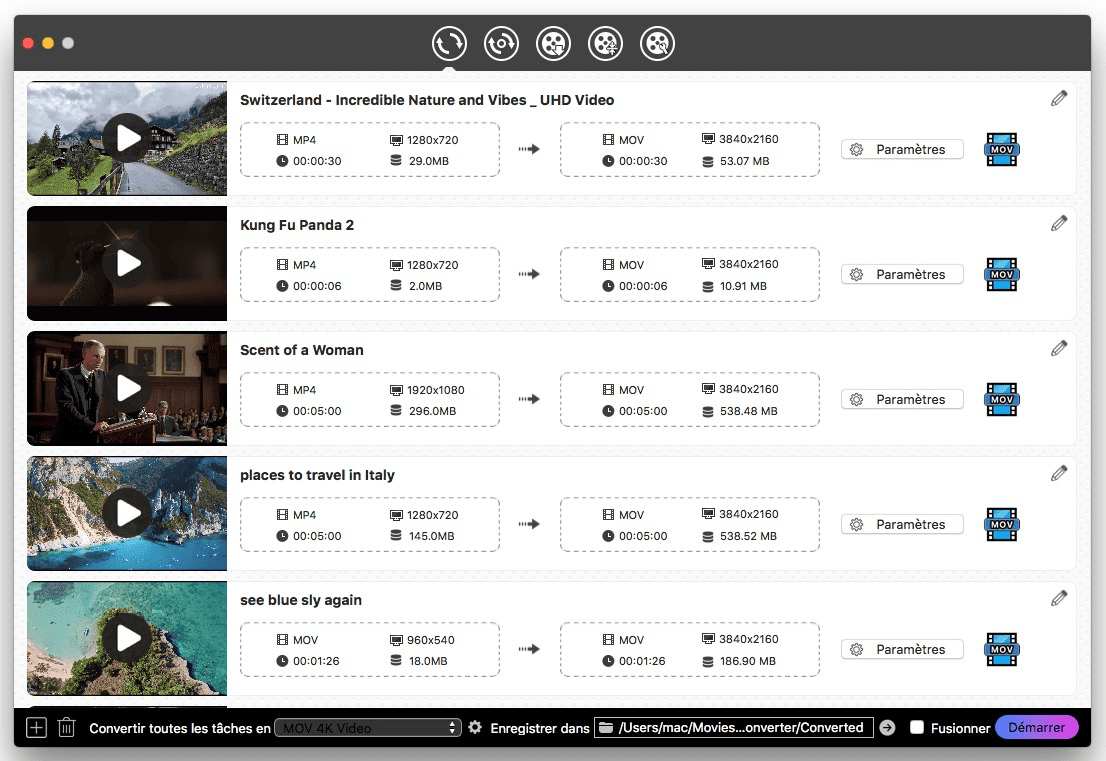
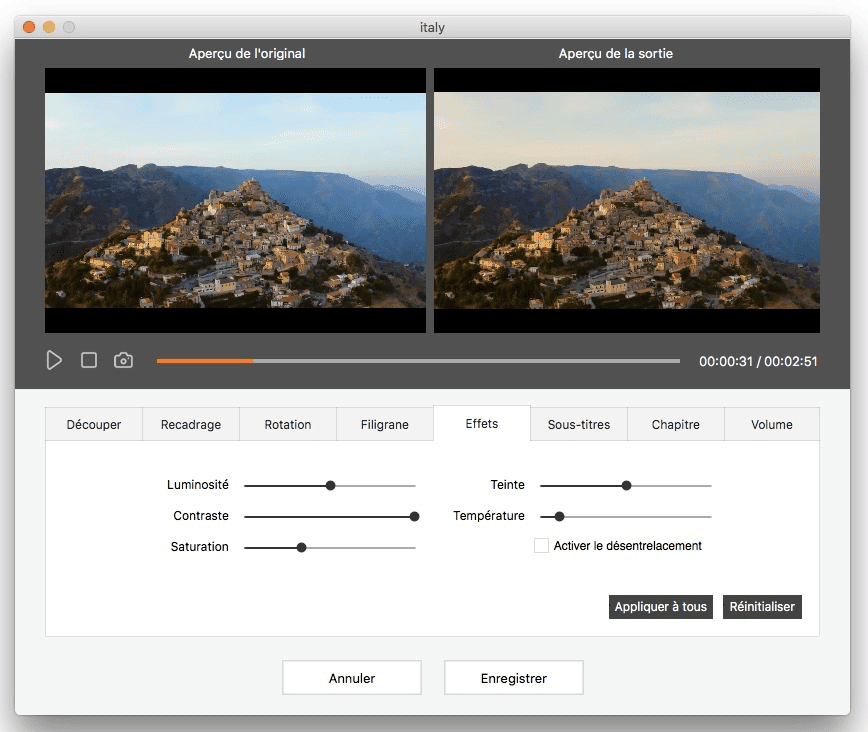
Étape 3. Modifier les fichiers (Facultatif)
Cliquez sur l’icône modification pour modifier les vidéos, découper la longeur de fichier et ajuster les effets, etc.
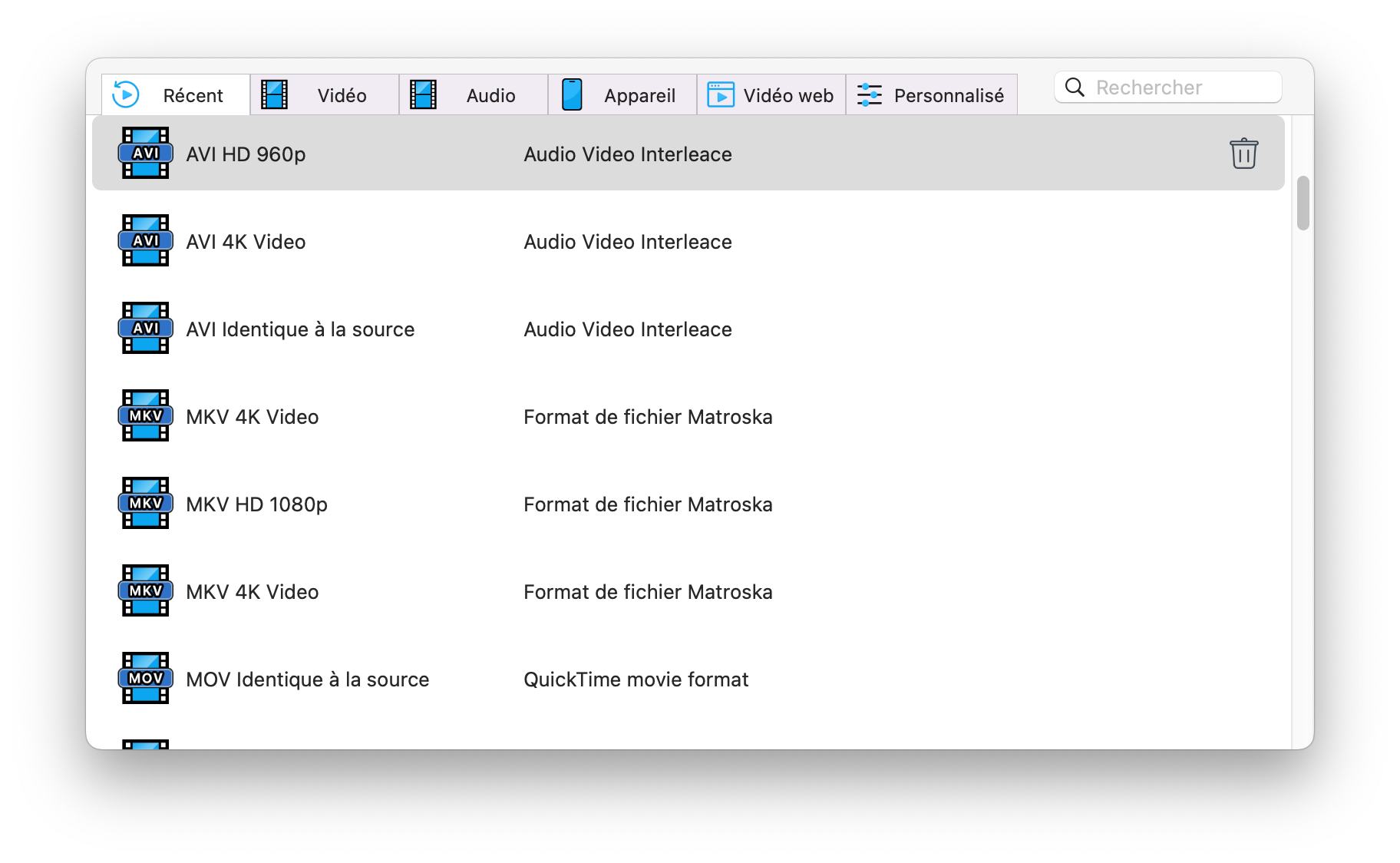
Étape 4. Choisir le format H264
Cliquez sur le bouton format pour sélectionner le format avec le codec H264, tels que MP4, MKV, MOV, etc.
Étape 5. Modifier les paramètres de fichier (Facultatif)
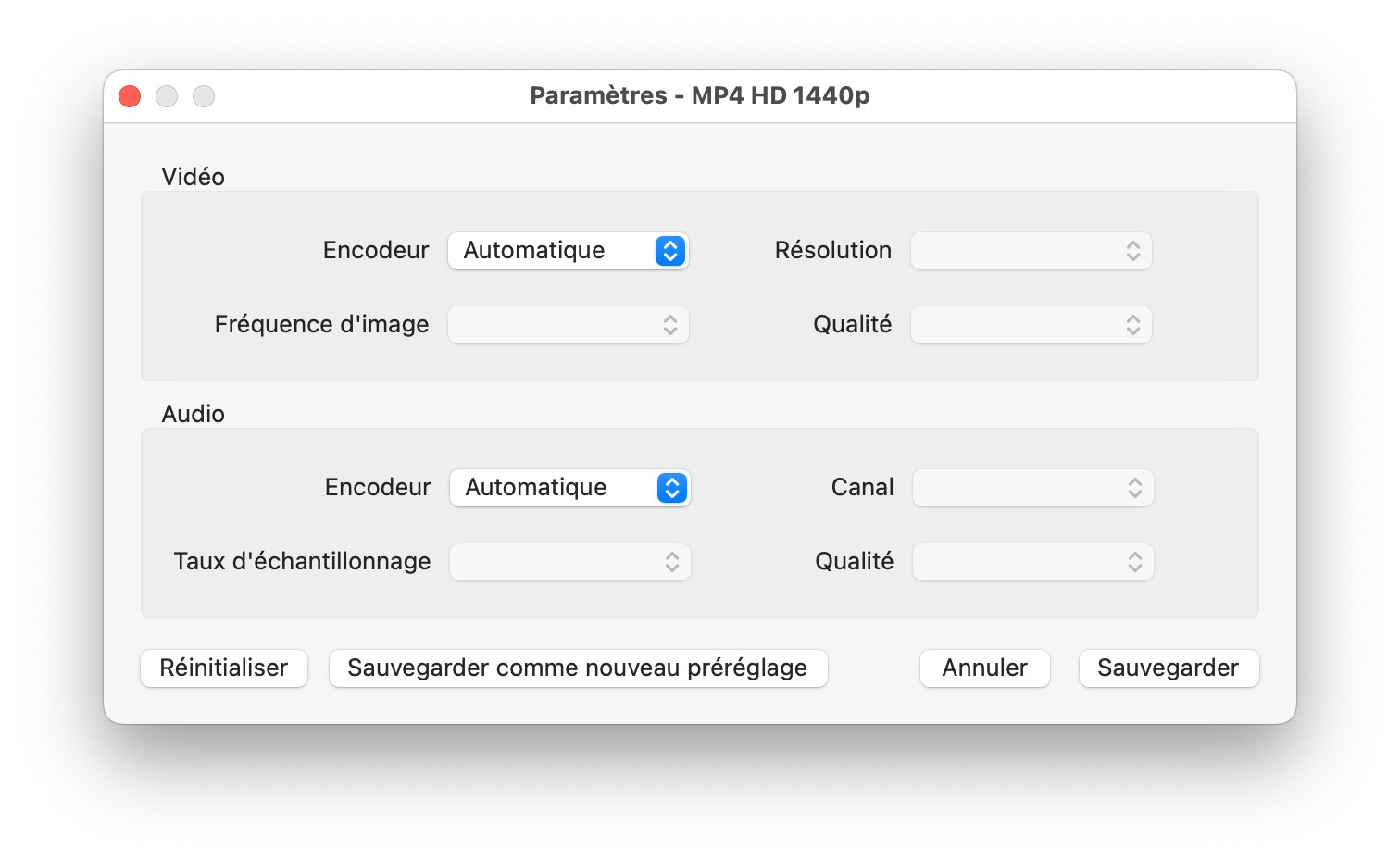
Cliquez sur l’icône engrenage près de format pour modifier les paramètres vidéos et audios : la qualité, la résolution, le taux d’échantillonnage, etc.
 ;
;
Étape 6. Convertir HEVC en H264 par lots
Cliquez sur l’icône Démarrer en bas à droite de l’interface pour lancer la conversion HEVC en H264 sans perte de qualité. Après la conversion, vous pouvez trouver les nouveaux fichiers en cliquant sur l’icône coche.

Convertir HEVC en H264 à l’aide de VLC Media Player
En fait, vous pouvez également convertir HEVC en H264 à l’aide des lecteurs multimédias, tels que QuickTime Player et VLC Media Player. Mais QuickTime Player ne fonctionne que sur Mac. Donc, si vous ne voulez prendre plus de temps de maîtriser l’utilisation de logiciel, vous pouvez installer VLC Media Player sur Mac et Windows en même temps. Voici des étapes sur l’utilisation de VLC Media Player.
- Téléchargez et installez VLC Media Player dans votre ordinateur.
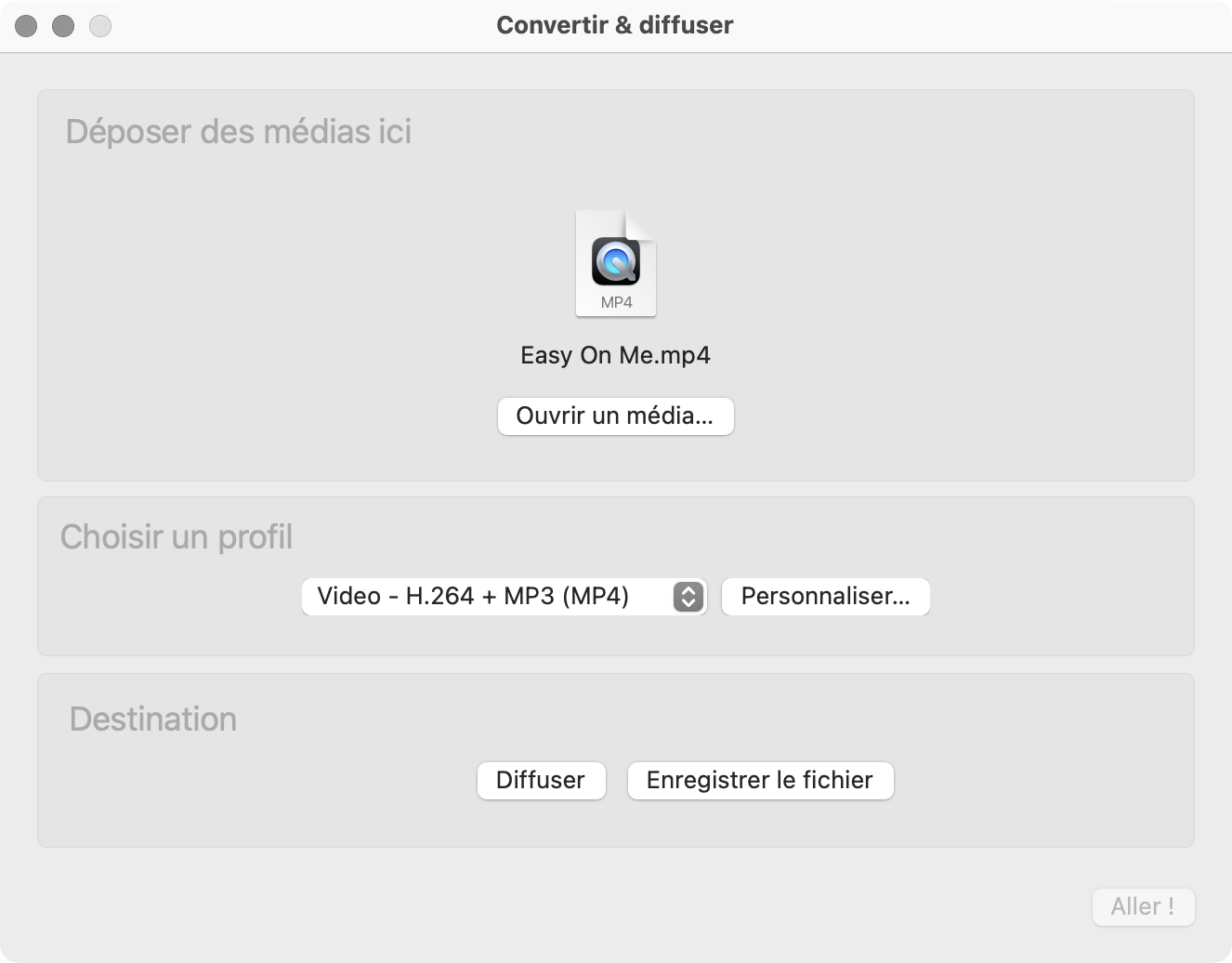
- Ouvrez le logiciel et sélectionnez Fichier > Convertir/Diffuser.
- Faîtes glisser le fichier HEVC ou cliquez sur le bouton Ouvrir un média pour ajouter le fichier HEVC.
- Dans la section Choisir un profil, sélectionnez Video - H.264 + MP3 (MP4).
![convertir hevc en h264 avec vlc]()
- Cliquez sur le bouton Enregistrer le fichier dans la section Destination.
- Cliquez sur le bouton Parcourir pour choisir une destination et nommer le fichier converti. Ensuite, cliquez sur le bouton Enregistrer.
- Cliquez sur le bouton enregistrer pour démarrer la conversion HEVC en H264 gratuitement.
Convertir HEVC en H264 avec HandBrake
Il y a des tonnes de convertisseurs gratuits de HEVC en H264. Par exemple, HandBrake peut convertir HEVC en H264 sans filigrane gratuitement. Mais il ne peut que convertir MKV en MP4 et il n’est pas facile pour les débutants.
- Téléchargez le logiciel HandBrake.
- Ouvrez ce logiciel et déposez le fichier HEVC dans l’interface du logiciel.
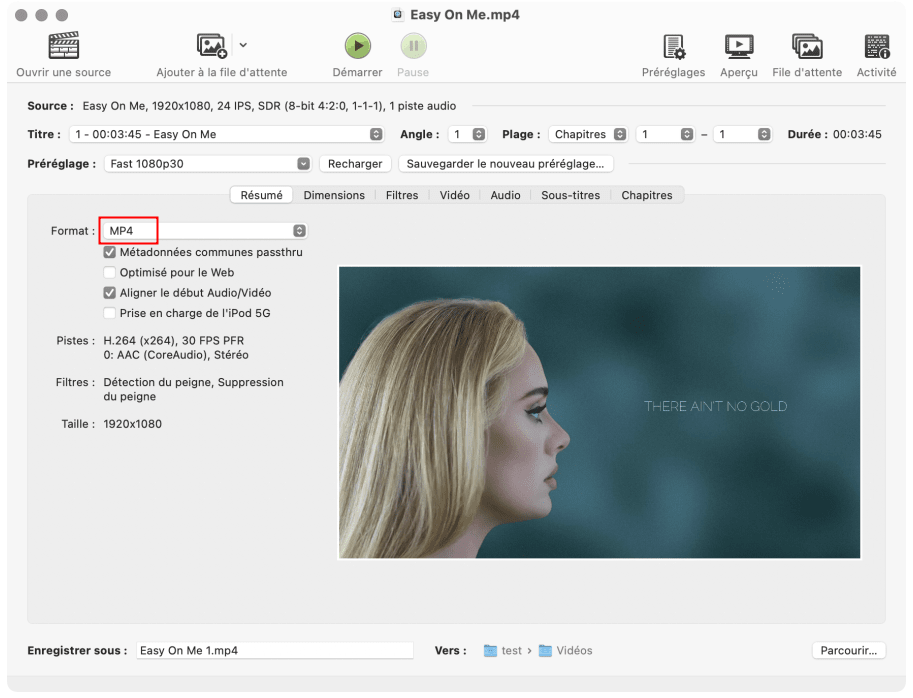
- Choisissez le format MP4 ou MKV.
![convertir hevc en h264 avec handbrake01]()
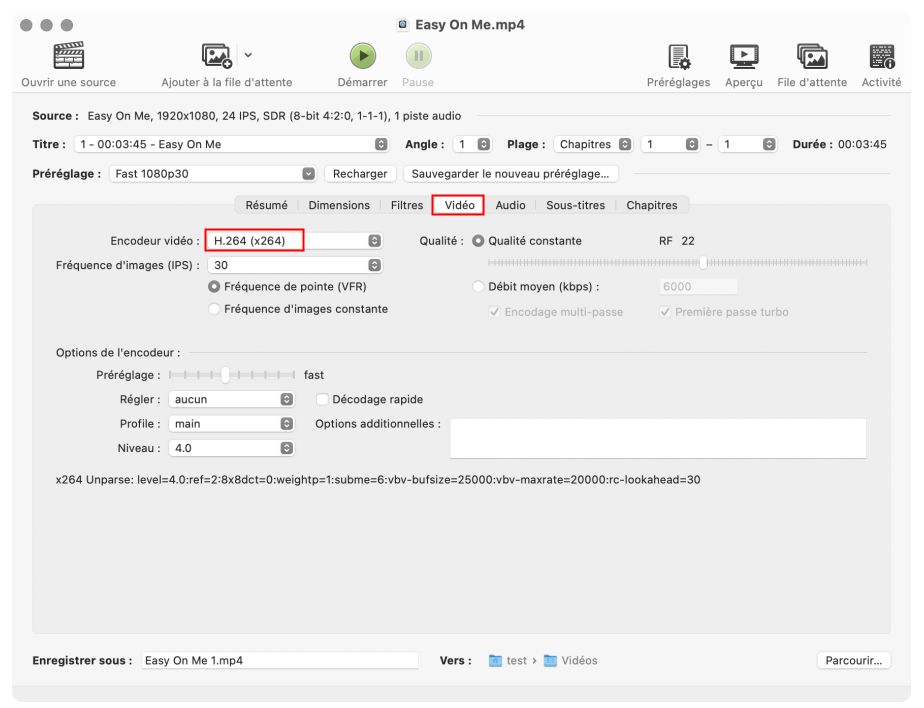
- Cliquez sur l’onglet Vidéo et sélectionnez H.264 (×264).
![convertir hevc en h264 avec handbrake02]()
- Cliquez sur le bouton Ajouter à la file d’attente pour convertir HEVC en H264 par lots.
- Nommez le fichier converti dans la barre après Enregistrer sous et cliquez sur le bouton Parcourir pour choisir un dossier de stocker le fichier converti.
- Appuyez sur le bouton Démarrer pour commencer la conversion de HEVC en H264.
Convertir HEVC en H264 en utilisant FFmpeg
FFmpeg est un outil gratuit de convertir HEVC en H264 à l’aide de la ligne de commande. En fait, il peut convertir presque tous les vidéos et audios populaires et il peut même modifier le fichier (changer la qualité, découper la vidéo, etc.) avec la ligne de commande spécifiques. Cependant, il est un peu compliqué pour les novices.
- Téléchargez et installez FFmpeg.
- Ouvrez Terminal sur Mac ou Invite de commandes sur Windows.
- Entrez la commande : ffmpeg -i input.mp4 c:v libx264 output.mp4.
![convertir hevc en h264 avec ffmpeg01]() Vous pouvez également entrer la commande : ffmpeg -i input.mp4 -c:v libx264 -crf 18 -vf format=yuv420p -c:a copy output.mkv.
Vous pouvez également entrer la commande : ffmpeg -i input.mp4 -c:v libx264 -crf 18 -vf format=yuv420p -c:a copy output.mkv.
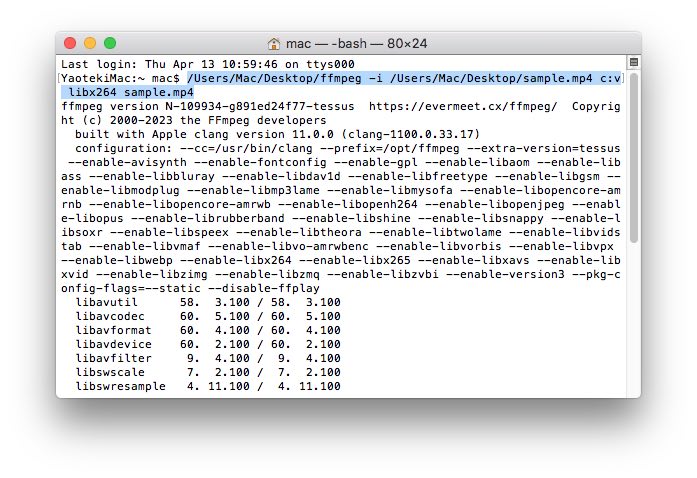 Vous pouvez également entrer la commande : ffmpeg -i input.mp4 -c:v libx264 -crf 18 -vf format=yuv420p -c:a copy output.mkv.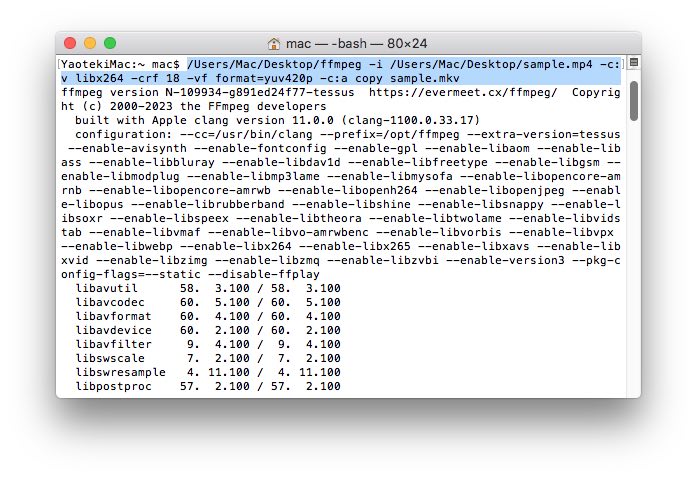
- Cliquez sur la touche Entrée pour démarrer la commande et convertir HEVC en H264.
Convertir HEVC en H264 avec des convertisseurs en ligne
Si vous ne voulez installer un logiciel tier, vous pouvez choisir des convertisseurs en ligne. Cependant, il n’est que disponible pour les petits fichiers à cause de la limitation de taille de fichier sur les outils en ligne.
Anyconv.com est un convertisseur en ligne qui peut convertir gratuitment des vidéos, audios, images, documents, etc. Désormais, il ne peut pas modifier les vidéos ou les audios. Il ne convertir que les fichiers moins de 100Mo. En même temps, il prend du temps d’importer et d’analyser la vidéo.
- Ouvrez un navigateur de l’ordinateur.
- Visitez https://anyconv.com/fr/convertisseur-de-hevc-en-h264/.
- Déposez directement les vidéos HEVC dans la page ou cliquez sur le bouton CHOISIR LE FICHIER.
![convertir hevc en h264 avec un outil en ligne01]()
- Vérifiez le format de sortie est H264.
- Cliquez sur le bouton Convertir. Après la conversion, cliquez sur le bouton TÉLÉCHARGER .H264 pour enregistrer les fichiers convertis.
![convertir hevc en h264 avec un outil en ligne02]() Remarque : En fait, il ne peut pas convertir par lots HEVC en H264. il ne peut que convertir des fichiers dans la queue un par un. Par conséquent, la vitesse de conversion est très lente. La vitesse d’internet enfluence aussi la vitesse de conversion.
Remarque : En fait, il ne peut pas convertir par lots HEVC en H264. il ne peut que convertir des fichiers dans la queue un par un. Par conséquent, la vitesse de conversion est très lente. La vitesse d’internet enfluence aussi la vitesse de conversion.

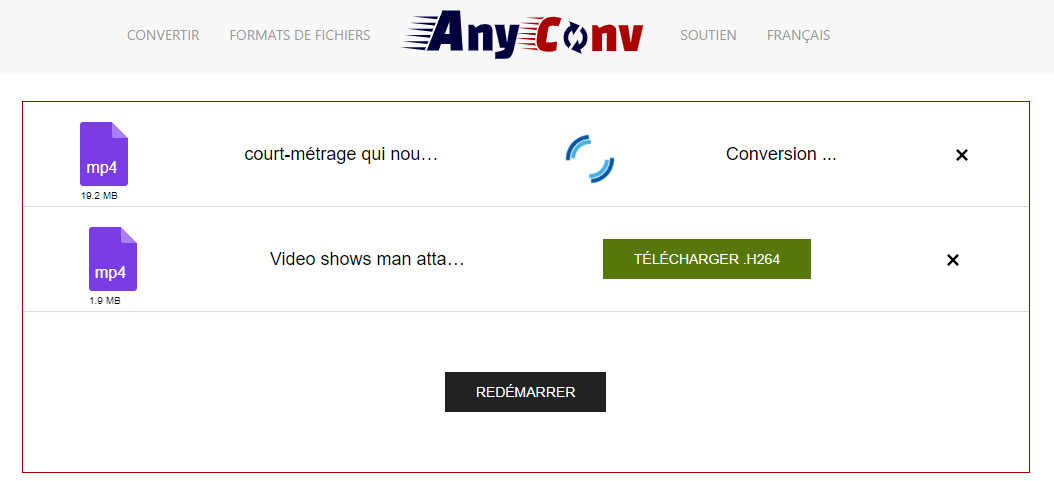 Remarque : En fait, il ne peut pas convertir par lots HEVC en H264. il ne peut que convertir des fichiers dans la queue un par un. Par conséquent, la vitesse de conversion est très lente. La vitesse d’internet enfluence aussi la vitesse de conversion.
Convertir HEVC en H264 sur iPhone et Android
Si vous voulez convertir HEVC en H264 sur les appareils mobiles, vous pouvez choisir le convertisseur en ligne pour la conversion de petit fichier. Mais si vous voulez convertir un fichier avec une grande taille, il vaut mieux d’utiliser un convertisseur ci-dessous.
Sur iPhone
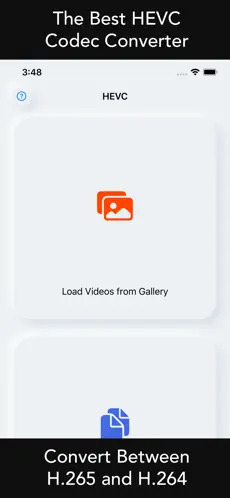
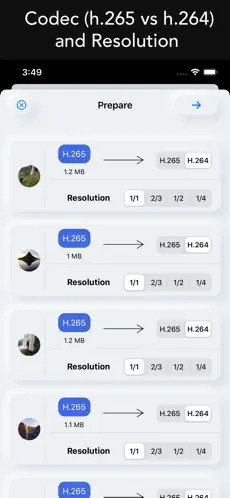
HEVC - Convert H.265 and H.264 est un convertisseur fiable qui peut vous aider à convertir HEVC en H264 sur iPhone. Il est facile à utiliser et il vous permet de convertir HEVC en H264 par lots.
- Téléchargez le logiciel dans la boutique d’Apple.
- Ouvrez le logiciel et appuyez sur Load Video Gallery pour téléverser des fichiers HEVC.
![convertir hevc en h264 sur iphone01]()
- Choisissez les fichiers que vous voulez convertir et cliquez sur le bouton Done.
- Sélectionnez H.264 comme le format de sortie.
- Cliquez sur l’icône en haut à droite de l’interface pour démarrer la conversion.
![convertir hevc en h264 sur iphone02]()
- Après avoir converti, sélectionnez une destination sur iPhone.
Sur Android
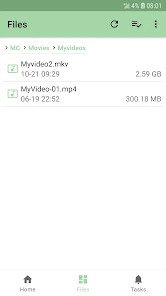
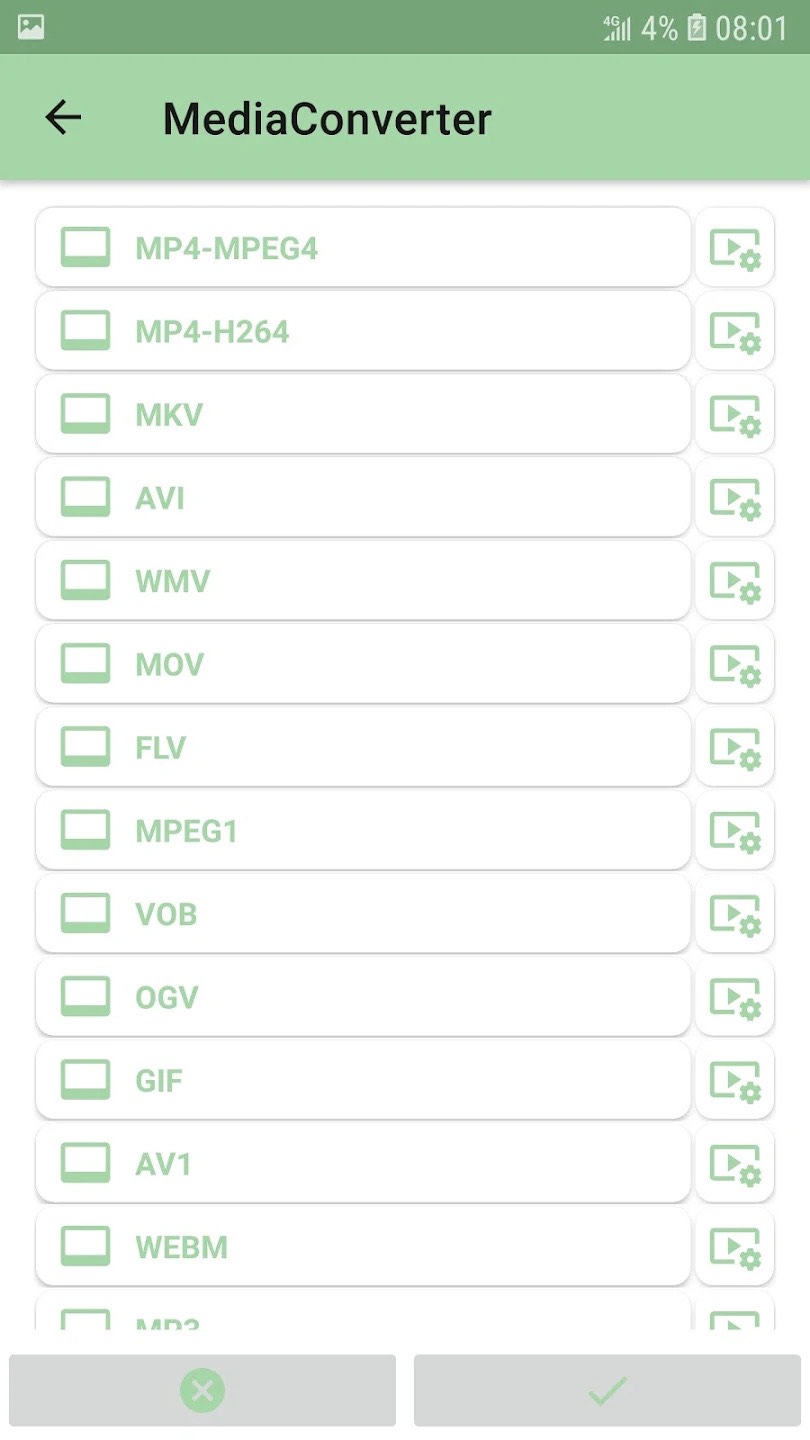
Media Converter est un outil excellent de convertir HEVC en H264 sans filigrane sur Android. Il peut convertir presque tous les formats vidéos et audios et modifier des fichiers vidéos. En outre, il vous permet de convertir par lots.
- Téléchargez et installez ce logiciel dans la boutique d’application.
- Accédez le logiciel et appuyez sur la section Fichier et importez des fichiers HEVC.
![convertir hevc en h264 sur android01]()
- Cliquez sur la vidéo et cliquez sur Advanced Convert pour sélectionner MP4 - H264 comme le format exporté.
![convertir hevc en h264 sur android02]()
- Cliquez sur l’icône engrenage afin de modifier les fichiers, changer la qualité de fichier, le débit, la destnation, etc.
- Appuyez sur l’icône paiement pour démarrer la conversion de HEVC en H264 sur Android.
Conclusion
Après la lecture des 6 façons, convertir HEVC en H264 sur l’ordinateur et sur les appareils mobiles, j’espère que vous pouvez trouver la façon la plus convenable. En fait, si vous voulez convertir par lots des fichiers rapidement et sans perte de qualité, je vous recommande un convertisseur professionnel qui vous offre presque tous les formats vidéos et audios de conversion.

Sofia est une rédactrice dans Cisdem éprise d’utiliser des applications pour améliorer la vie et rendre le travail plus efficace. Elle veut aider les personnes dans le besoin en écrivant des articles.

Ryan Li est développeur senior chez Cisdem. Depuis son arrivée en 2017, il a dirigé le développement de Cisdem VideoPaw et est maintenant conseiller éditorial pour tous les articles liés à Video Converter.