


Guide pour Awesome Duplicate Photo Finder : est-il bon ?
 413
413
 0
0


Si vous êtes en train de rechercher un détecteur de doublons photos, vous pouvez écouter Awesome Duplicate Photo Finder. Est-il sécurisé ? Qu’est-ce que ses fonctionnalités ? Fonctionne-il bien sur la recherche et la suppression de doublons photos ? Vous pouvez trouver les réponses dans cet article.
 Cisdem Duplicate Finder
Supprimer les doublons photos en un clic
- Idnetifie les doublons photos, vidéos, audios, documents, etc.
- Identifie également les images similaires
- Prend en charge tous les types de fichiers communs, y compris les formats d’image raw
- Recherche les doublons sur Windows PC, Mac, le disque dur externe, la carte SD, etc.
- Vous permet de prévisualiser les photos en double côté par côté
- Tout sélectionne automatiquement sauf un à supprimer dans chaque groupe de doublons
- Offre 8 règles (comme Sélectionner le plus récent) pour sélectionner en masse
- Vous permet de sélectionner ou désélectionner manuellement
- Facile à utiliser et personnaliser
- Compatible avec les ordinateurs et les téléphones
 Télécharger Windows 10 ou ultérieur
  Télécharger macOS 10.11 ou ultérieur


Revue pour Awesome Duplicate Photo Finder
Aperçu
Qu’est-ce qu’Awesome Duplicate Photo Finder ? C’est un détecteur de doublons photo pour aider les utilisateurs à empêcher les doublons photos sur Windows.
Avantages
- Recherche les doublons photos en 6 formats : JPG, PNG, GIF, TIFF, BMP et CR2
- Recherche également certaines photos similaires
- Offre une fonctionnalité de prévisualisation pratique
- Gratuit à utiliser
Désavantages
- Ne peut pas rechercher les doublons photos en formats non pris en charge
- Pas de fonctionnalité ou d’option à supprimer en masse les doublons, ce qui signifie que les utilisateurs doivent taiter manuellement les doublons dans chaque groupe de doublons photos
- Pas rapide
Est-il sécurisé pour Awesome Duplicate Photo Finder ?
Est-il sécurisé à télécharger, installer et utiliser ? La réponse est oui.
Il n’est pas malware. Il ne contient pas de adware ou spyware ou aucun comme cela. L’installateur est clair et le processus de l’installation est direct et simple. L’interface est intuitive et ne montre pas de dialogues ou pop-ups. Il ne fait pas modification aux paramètres du système. En outre, comme les autres logiciels, il est facile à désinstaller.
Il ne peut pas supprimer aucun fichier sans permission. En général, il déplace les photos supprimées vers la corbeille, vous pouvez donc les restaurer facilement s’il est nécessaire. Il peut assurer la sécurité de vos fichiers.
Le téléchargement et l’installation
Awesome Duplicate Photo Finder est compatible avec Windows 11 ou antérieur, même y compris Windows XP et Widnows 2000. La dernière version est 1.2.1, ce qui est lancée en Septembre 2023.
Vous pouvez télécharger l’installateur de cette application sur son site. L’installateur est petit avec une taille de 2.5 MB. Une fois que vous téléchargez l’installateur, double-cliquez pour ouvrir le logiciel et suivre les instructions pour l’installer sur votre Windows PC. Cette application prend en charge une édition portable.
Les fonctionnalités et la performance
Rechercher les doublons photos
Awesome Duplicate Photo Finder offre 6 formats d’image : JPG, PNG, GIF, TIFF, BMP et CR2. CR2 est un format d’image raw, ce qui est utilisé par les caméras Canon. Par conséquent, cette application recherche seulement les doublons photos dans les formats, ce qui est suffisant pour la plupart des utilisateurs. Si vous êtes un photographier, vous avez besoin d’une alternative avec plus de formats d’image.
Dans le test, l’application prend 1 minute et 9 secondes à scanner 1495 photos. Il n’est pas trop rapide, mais la vitesse est acceptable. Cependant, si vous voulez scanner un grand dossier, vous devez attendre un moment. Il peut identifier les photos exactement identiques.
Il y a 3 sections dans son interface. La section Dossier est au haut de l’interface, vous permet d’ajouter un ou plusieurs dossiers. Tous les doublons photos s’affichent dans la section Résultat en bas de l’interface. La section prévisualisation se trouve entre la section Dossier et la section Résultat, qui vous montre 2 images côté par côté, l’une est la photo originale et l’autre est le doublon.
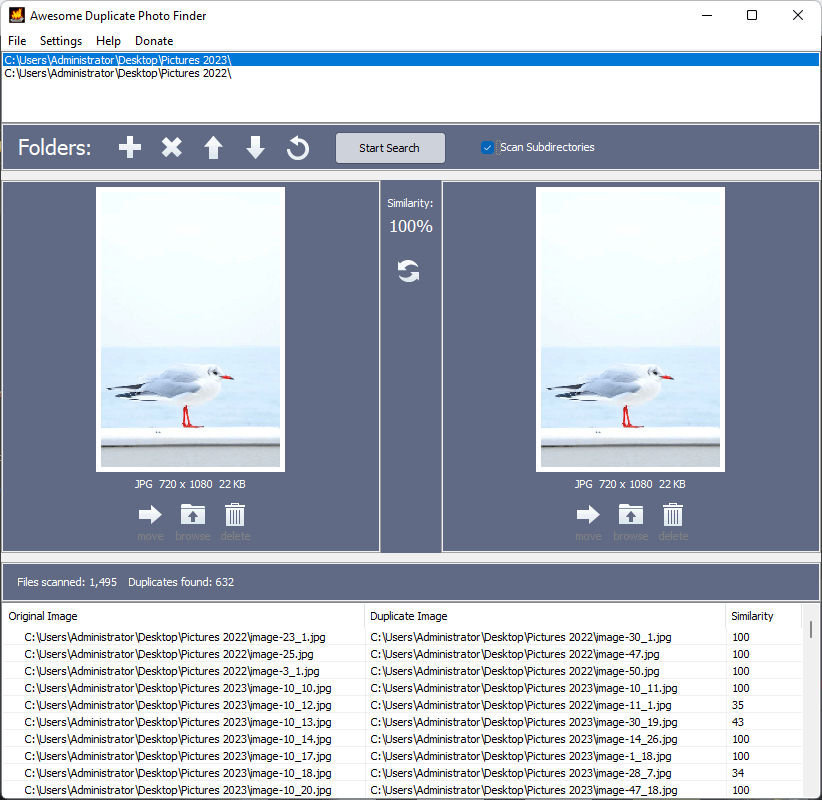
S’il y a 3 ou plus de photos exactement identiques, qui se divisera en plus de 2 groupes, avec le format de « l’origine et le doublon 1 », « l’origine et le doublon 2 » et etc. (Mais je préfère à les organiser en un seul groupe.)
Rechercher les photos similaires
En plus de photos exactement identiques, Awesome Duplicate Photo Finder peut rechercher les photos similaires. Si vous voulez, vous pouvez désactiver la fonctionnalité dans Paramètres. Désélectionnez la case Rechercher seulement les images identiques 100%.
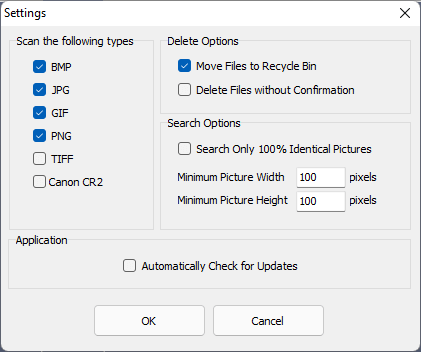
L’algorithme ou la méthode peut utiliser à identifier les images similaires. Selon les tests, il peut rechercher certaines photos similaires prises en charge les téléphones ou caméras et certaines photos modifiées légèrement.
Quand cette application a fini l’analyse, il vous montrera tous les résultats pour prévisualiser et affichera également le niveau de similarité. Pour les photos en double, le niveau de similarité est de 100%.
Supprimer les doublons
La suppression de doublons indésirables et similaire est manuelle. Il n’y a pas de fonctionnalité ou d’option pour vous aider à automatiser le processus. De plus, il n’y a pas de façon pour supprimer plusieurs doublons en une seule fois. Vous devez traiter manuellement chaque groupe de photos.
Awesome Duplicate Photo Finder offre 2 méthodes de suppression : déplacer les doublons vers la corbeille ou déplacer vers un dossier. Si vous voulez empêcher les doublons et libérer l’espace de stockage, vous devez choisir Déplacer les doublons vers la corbeille et les supprimer définitivement dans la corbeille.
S’il n’y a pas trop de doublons, il ne faut pas trop de temps ou de la patience pour la supression. Si vous avez des tonnes d’éléments à supprimer, le processus peut prendre du temps et de la patience. En ce cas, une application avec une fonctionnalité de sélection automatique peut être un meilleur choix.
Les paramètres personnalisables
L’application est personnalisable. Par exemple, avant que vous scannez un dossier pour les doublons, vous pouvez ignorer un ou plusieurs formats d’image à scanner. Vous pouvez également désactiver l’option Déplacer les fichiers vers la corbeille. Mais il est hautement recommandé de laisser cette option.
Résumé
Si vous n’avez pas de collection de photo large et la suppression manuelle de doublons n’est pas d’inconvenience pour vous, Awesome Duplicate Photo Finder peut être un bon choix pour vous aider à empecher les doublons photos sur votre ordinateur. Pour les personnes qui ont de grandes collections de photos et doivent un détecteur de fichiers en double avec des fonctionnalités comme supprimer tout ou plusieurs doublons, prendre en charge des formats d’image et offrir plus de personnalisabilités, Awesome Duplicate Photo Finder n’est pas de choix. Dans le cas, vous voulez sans doute utiliser une application plus avancée.
Comment utiliser Awesome Duplicate Photo Finder
- Téléchargez et installez Awesome Duplicate Photo Finder. Ouvrez-le.
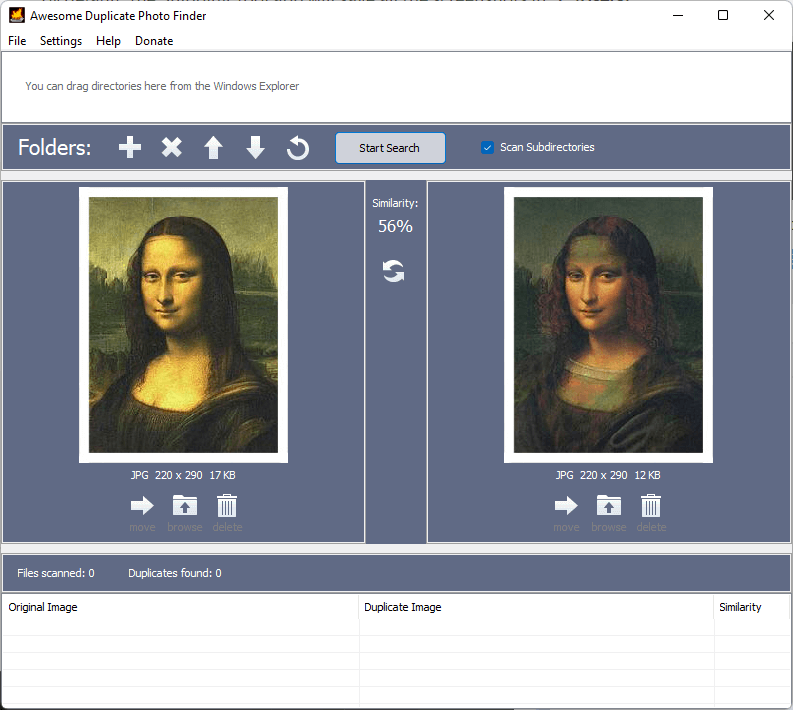
- Déposez un ou plusieurs dossier que vous voulez supprimer les doublons photos dans la zone « Vous pouvez déposer les directories ». Alternativement, vous pouvez utiliser l’icône Ajouter pour ajouter les dossiers.
![Awesome Duplicate Photo Finder]()
- Cliquez sur Commencer à rechercher. Il y a une case Scanner les sous directories. Si vous voulez rechercher les doublons dans les sous dossiers, sélectionnez la case.
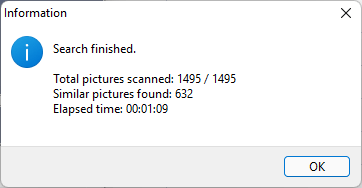
- Après l’analyse, il apparaît une boître de message Information, qui vous montre le nombre de doublons trouvés. Cliquez sur OK pour fermer la case.
![fenêtre Information]()
- Dans la section de résultats, sélectionnez un groupe de doublons en cliquant sur ce doublon et les prévisualisations s’apparaissent. Il vous permet d’afficher facilement les photos et voir l’information de photo (y compris le format, la résolution et la taille de fichier). Après avoir décidé les photos à supprimer, cliquez sur l’icône de corbeille sous la prévisualisation pour les déplacer vers la corbeille ou cliquez sur l’icône de dossier pour les déplacer vers un dossier spécifique.
Il est remarquable que vous pouvez trier les résultats d’analyse par le niveau de similarité ou le chemin de fichier.
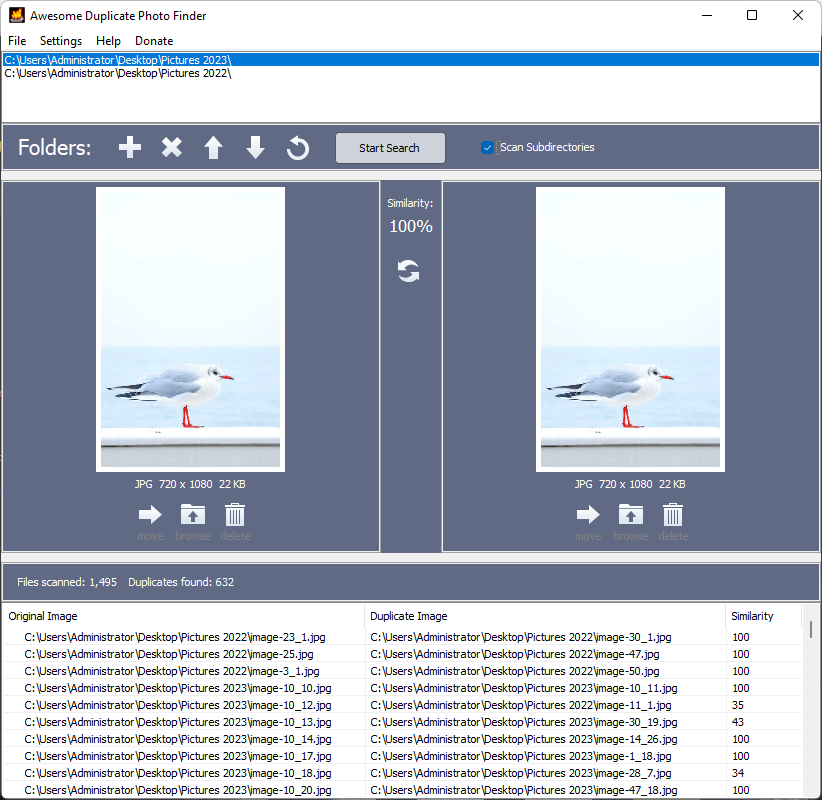
- Continuez à traiter les autres photos en double une par une.
Alternatives
Si Awesome Duplicate Photo Finder ne répond pas vos besoins, vous pouvez vérifier ses alternatives.
Les alternatives d’Awesome Duplicate Photo Finder sur Windows :
1. Cisdem Duplicate Finder
Avantages
- Recherche tous les types de doublons, y compris les images en double
- Recherche les images similaires avec une similarité personnalisable
- Prend en charge tous les formats d’image communs, y compris des formats raw
- Prend en charge l’ordinateur et les appareils de stockage externes
- Scanne pour les doublons dans/entre les dossiers/disques
- Vous permet d’exclure les dossiers et les fichiers à scanner
- Sélectionne automatiquement tous les doublons à supprimer en un clic
- Peut régler manuellement la sélection ou en utilisant les règles de sélection
- Offre 3 méthodes de suppression : déplacer vers la corbeille, supprimer définitivement et déplacer vers un dossier
- Hautement personnalisable
Désavantages
- Incompatible avec les systèmes de fonctionnement antérieur à Windows 7
Télécharger Windows 10 ou ultérieur
Cisdem Duplicate Finder est un outil facile à utiliser et puissant. Il fonctionne bien sur la recherche de doublons photos.
Contairement à Awesome Duplicate Photo Finder, l’application peut rechercher tous les types de doublons tels que les photos et documents en double.
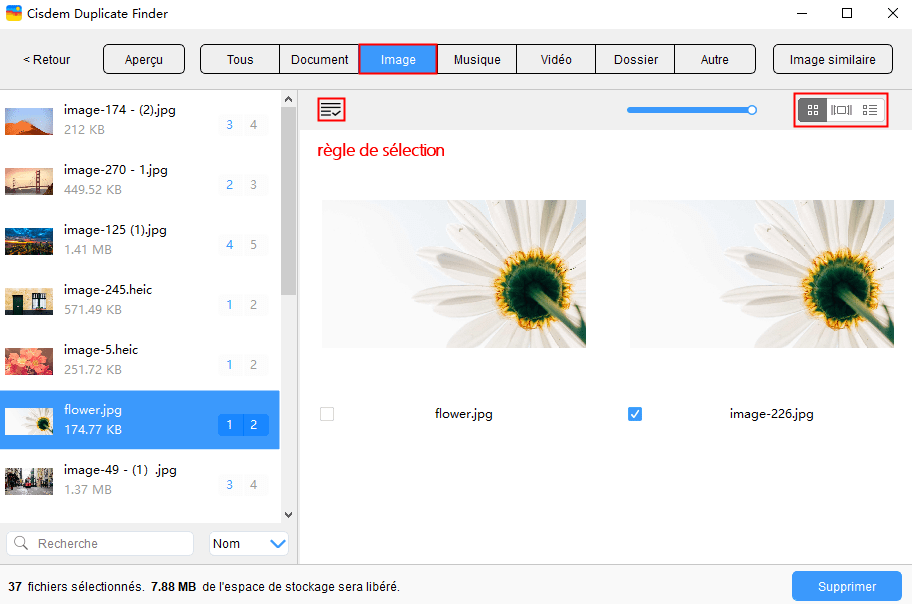
L’application peut supprimer facilement les doublons photos. Il sélectionne automatiquement les doublons à supprimer. Si vous voulez, vous pouvez choisir une règle de sélection désirable ou sélectionner manuellement.
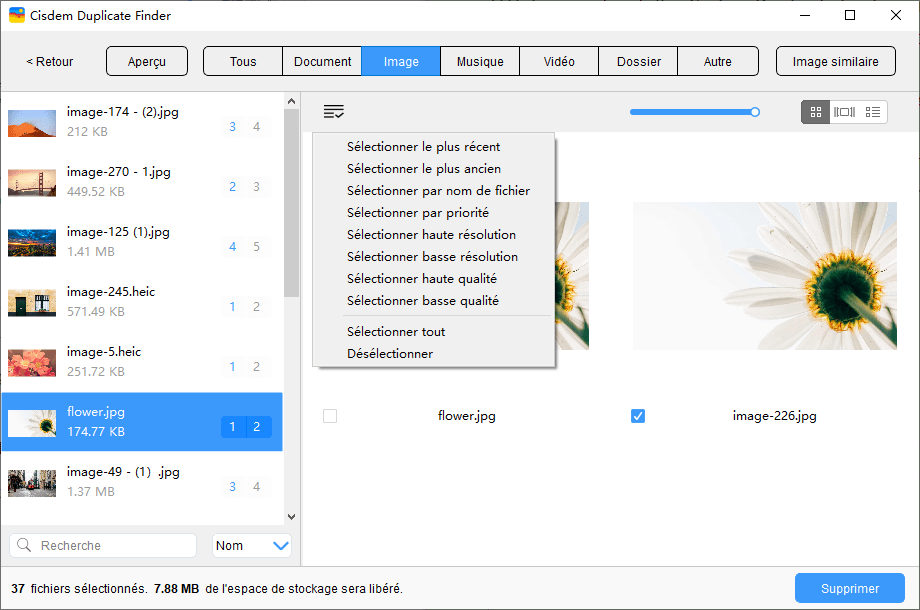
Avec cette application, le processus peut être très sécurisé et rapide.
2. Auslogics Duplicate File Finder
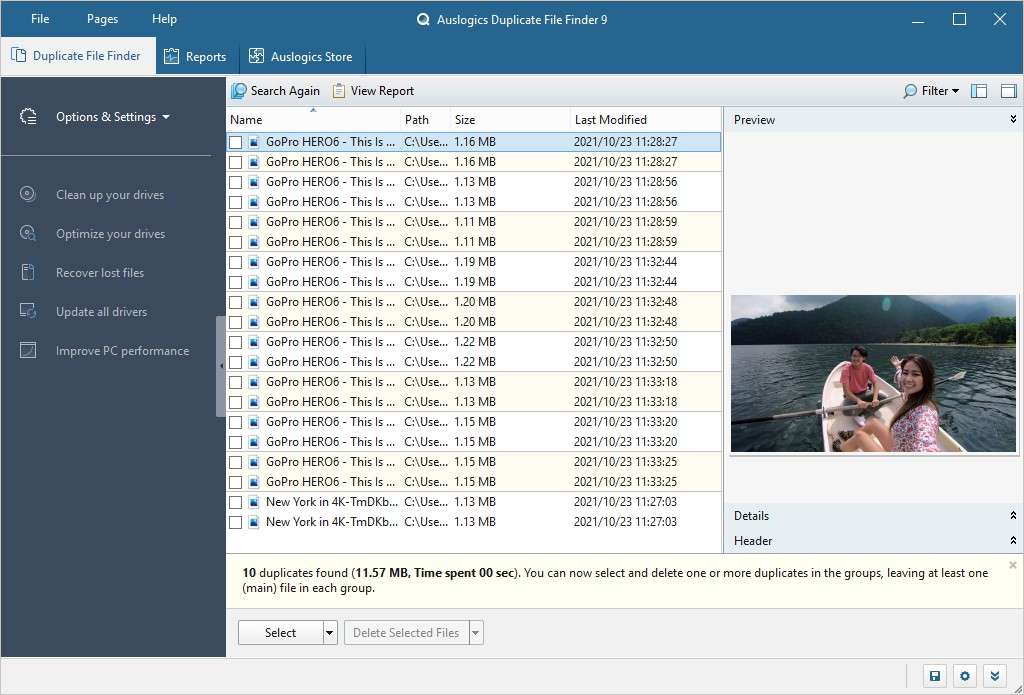
Auslogics Duplicate File Finder est un logiciel gratuit pour rechercher et supprimer les fichiers en double sur Windows 11, 10 ou antérieur.
À l’exception de doublons photos, Auslogics Duplicate File Finder vous permet de scanner et de supprimer les audios, vidéos et archives en double. Le processus d’analyse est très rapide. De plus, les utilisateurs peuvent prévisualiser les fichiers trouvés pour accélérer la suppression de doublons. Si vous voulez supprimer par lots les fichiers, vous devez sélectionner les cases avant les fichiers trouvés.
3. Anti-Twin
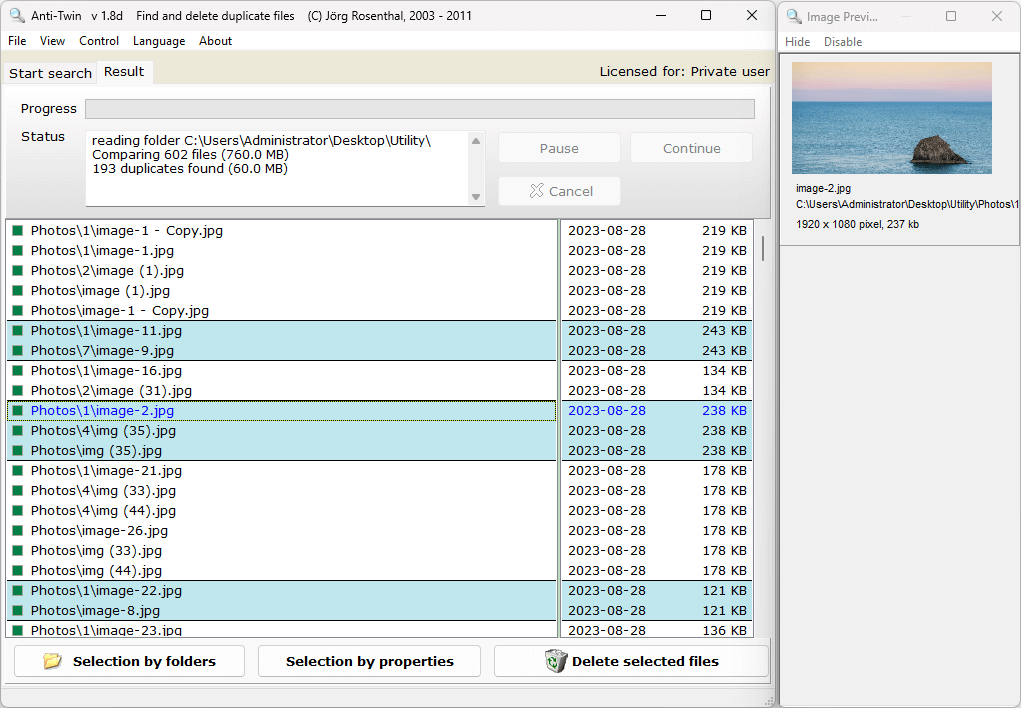
Anti-Twin est un autre outil de doublons photos gratuits sur Windows 11, 10 ou antérieur. Il se rassemble à Awesome Duplicate Photo Finder sur les fonctionnalités.
Anti-Twin peut rechercher et supprimer les doublons MP3 ou photos. Vous pouvez choisir de comparer les images par le nom ou le contenu de fichier. Il vous permet de prévisualiser les photos avant la suppression. Pour les utilisateurs qui veulent supprimer par lots les doublons, sélectionnez les éléments et cliquez sur Supprimer les fichiers sélectionnés pour éliminer tous les fichiers sélectionnés.
Alternative d’Awesome Duplicate Photo Finder pour Mac :
Il est connu qu’Awesome Duplicate Photo Finder fonctionne seulement sur Windows et n’a pas de version pour Mac. Heureusement, il y a un logiciel Mac qui offre plus de fonctionnalités.
C’est Cisdem Duplicate Finder. Il peut rechercher les photos identiques et similaires. De plus, il vous permet de régler la similarité jusque vous êtes heureux des résultats d’analyse.
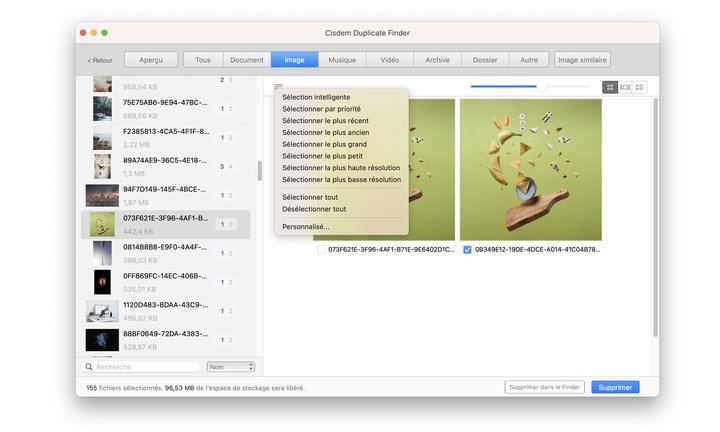
Il est disponible pour Mac, HD externe, le disque USB, la carte SD, etc. et il vous aide à libérer l’espace de stockage rapidement.
Conclusion
Awesome Duplicate Photo Finder est un logiciel existe pour longtemps, il peut rechercher et supprimer les doublons photos. Dans cet article, on vous montre presque toutes les informations d’Awesome Duplicate Photo Finder. J’espère que ce guide peut vous aider à trouver le détecteur de doublons adéquat.

Sofia est une rédactrice dans Cisdem éprise d’utiliser des applications pour améliorer la vie et rendre le travail plus efficace. Elle veut aider les personnes dans le besoin en écrivant des articles.

Adrian Li est l’ingénieur en chef de Cisdem et sert de conseiller éditorial pour Duplicate Finder et ContactsMate. Ses travaux et analyses ont été présentés dans des publications technologiques de premier plan telles que Fossbytes, TUAW, Redmond Pie, SafetyDetectives et BestForAndroid.