


5 increíbles formas de convertir MOV a MP4 en Mac (gratis y en línea)
 214
214
 0
0


MOV es el formato más compatible en el sistema Apple porque fue creado por Apple. Sin embargo, debido a la adaptación de una tecnología de compresión mínima, los vídeos MOV suelen ser grandes y ocupan demasiado espacio en el ordenador. Además, ofrece una débil compatibilidad con otras plataformas, por lo que es excluido por la mayoría de los sitios web y software de streaming online.
Si quieres ahorrar espacio, subir vídeos populares a sitios web o compartir vídeos con otros dispositivos o programas, la solución perfecta es convertir MOV a MP4 en Mac, ya que MP4 es más pequeño y está disponible en casi todos los dispositivos y plataformas. Pero, ¿cómo transcodificar MOV a MP4 más rápidamente y con mayor calidad? Sigue estos pasos para obtener una solución ideal.
 Cisdem VideoPaw
El mejor conversor de MOV a MP4 para Mac y Windows
- Ofrece 30 veces más velocidad para convertir por lotes archivos MOV a MP4 rápidamente
- También convierte archivos de vídeo como DAT, AVI, MKV, AVCHD, TS, MOD, RMVB a MP4
- Puedes convertir entre más de 600 formatos de vídeo y audio
- No causa pérdida de calidad tras la conversión
- Diseñado con un reproductor de vídeo incorporado para ver los archivos MOV añadidos
- Puedes recortar, recortar y girar el vídeo según tu uso personal
- También puedes ajustar los efectos, añadir marcas de agua, cambiar el volumen, etc.
- Proporciona una función de vista previa para ver el resultado de la edición antes de la conversión
- Sólo necesitas 3 pasos para convertir archivos por lotes
- Todo en uno: también puede ripear todo tipo de DVDs/Blu-rays, descargar vídeos online sin limitaciones y comprimir vídeos
- Compatible con MacOS 10.13 o posterior, y Windows 10/11
 Prueba Gratuita macOS 10.13 o posterior
  Prueba Gratuita Windows 10 o posterior
Método 1. La forma más eficaz de convertir MOV a MP4 en Mac
Cisdem VideoPaw (originalmente Cisdem Video Converter) es una aplicación de conversión de vídeo extremadamente versátil, que permite convertir eficazmente archivos de vídeo y audio en cualquier formato en Mac con alta calidad, incluido MOV a MP4. Te permite convertir MOV a MP4 por lotes en Mac rápidamente y sin esfuerzo, sin pérdida de datos.
Además, ofrece ricas funciones de personalización para editar los vídeos añadidos, como cortar cualquier segmento del vídeo, recortar partes no deseadas, etc. Cisdem VideoPaw es inteligente, multifuncional y fácil de usar. Deja que sea tu mejor ayudante para tratar tus archivos MOV.
Prueba Gratuita macOS 10.13 o posterior
1.Instala Cisdem VideoPaw
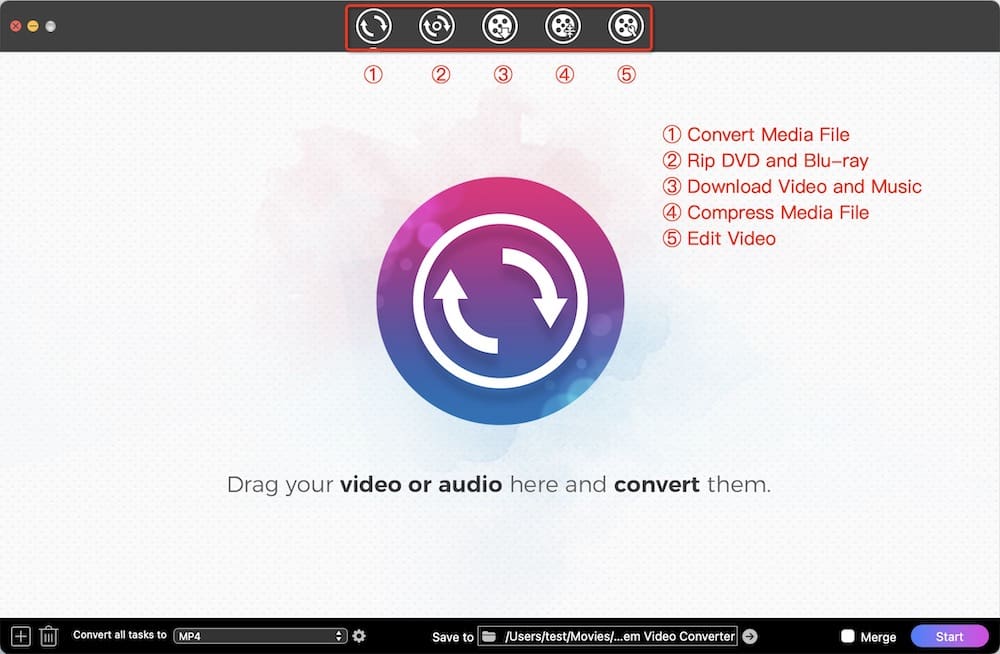
Instala y ejecuta la aplicación, aparecerá la siguiente interfaz.
2.Selecciona tus archivos MOV
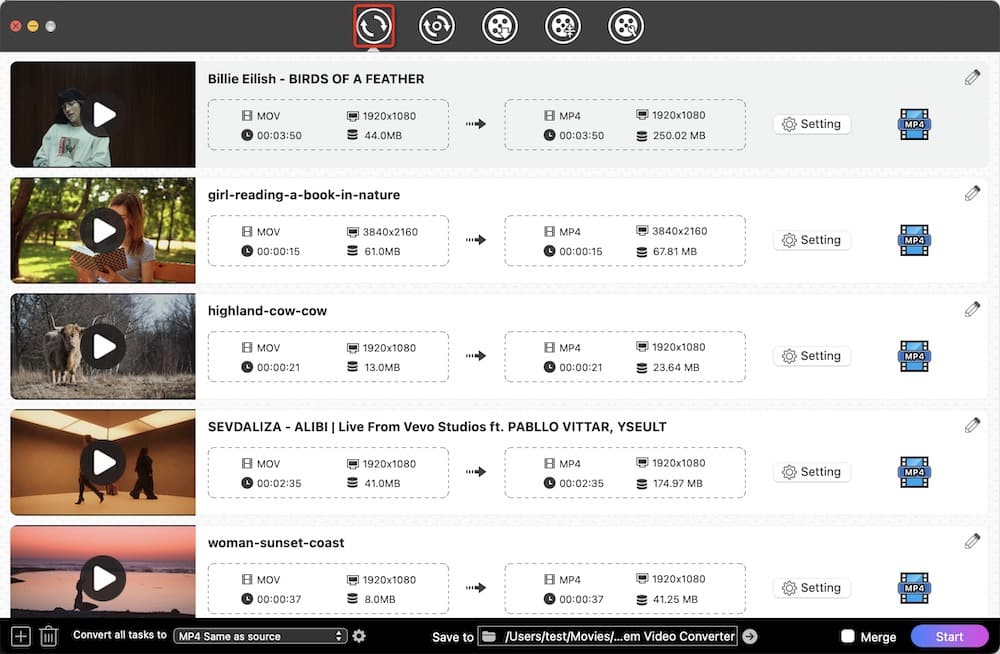
Arrastra y suelta los archivos MOV que poseas en el área central de la primera interfaz.
3.Selecciona el formato de salida
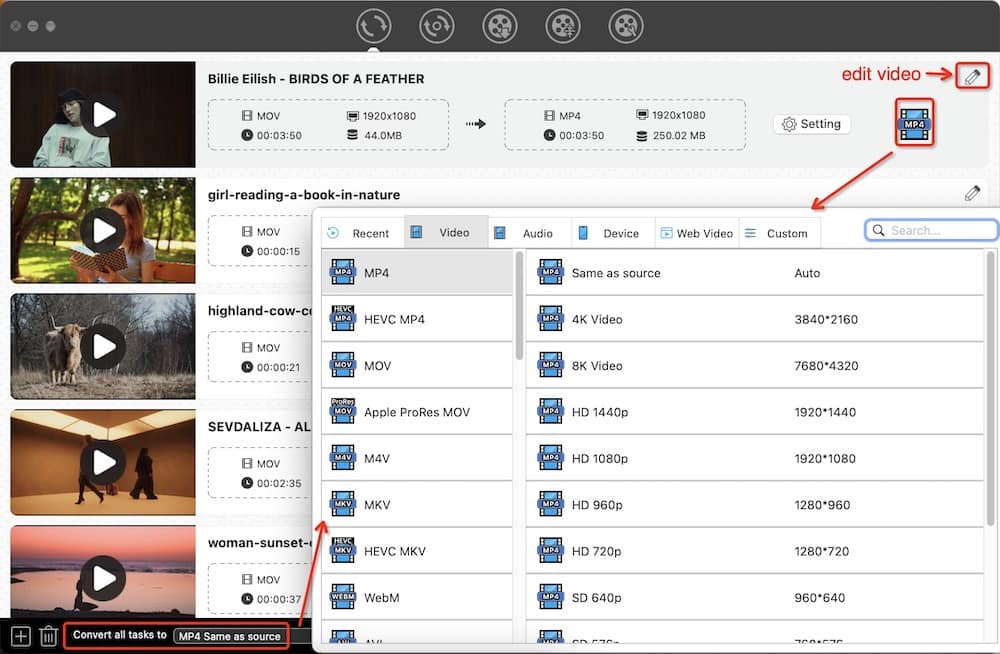
Una vez cargados los vídeos, haz clic en el botón «Convertir todas las tareas a» para elegir MP4 o HEVC MP4 como formato de salida. Normalmente, se tarda más en convertir si la calidad del vídeo es mayor. Además, puedes elegir otros formatos favoritos según tu mente.
4.Edita el vídeo (Opcional)
Haz clic en el icono «Editar» en la esquina superior derecha de la miniatura del vídeo, y aparecerá una nueva ventana para que edites los vídeos mediante recortar, recortar, rotar, efectos, etc.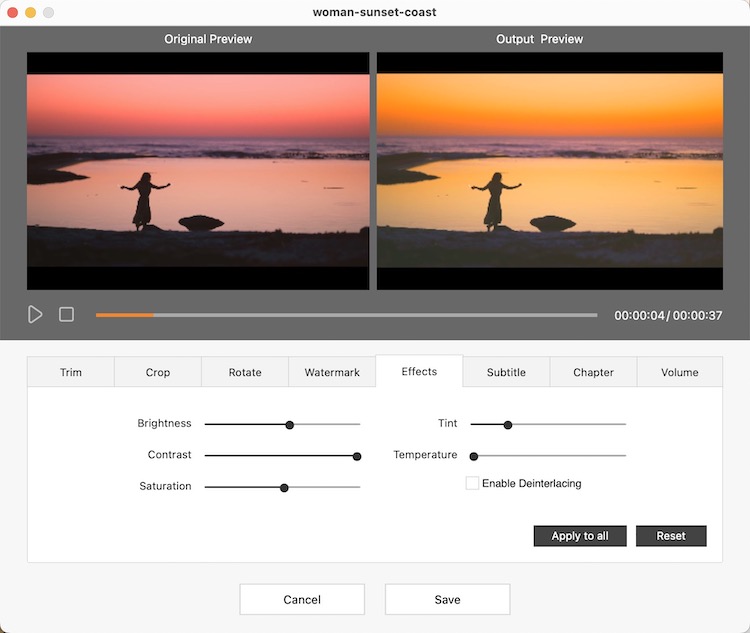
5.Inicia la conversión de MOV a MP4 en Mac
Haz clic en el botón convertir para iniciar la tarea de conversión. El proceso puede tardar entre uno y varios minutos, dependiendo del tamaño del archivo y del número de archivos que transfieras.
Método 2. Convertir MOV a MP4 en Mac con iMovie
Si eres un usuario de Mac que quiere una solución gratuita, vale la pena probar iMovie, que es muy conocido como software de edición de vídeo para Mac. Si lo necesitas, puedes aplicar las funciones que ofrece iMovie para editar el vídeo, como ajustar la velocidad de reproducción, cortar partes no deseadas, cambiar los efectos de vídeo, etc. Pero no te permite elegir el formato de salida a voluntad y no admite la conversión por lotes en Mac.
- Abre iMovie en tu ordenador, crea un nuevo proyecto haciendo clic en «crear nuevo > películas» en la sección «proyectos».
- Carga archivos MOV en el programa, que ofrece 3 formas de hacerlo.
- Haz clic en el icono «Importar archivos multimedia» de la interfaz para buscar el archivo y subirlo.
- Arrastra y suelta directamente el vídeo MOV a la interfaz.
- Haz clic en «Archivo > Nueva película» en la barra de menú superior para importar el archivo MOV que quieras convertir.
- Selecciona el archivo añadido, vuelve a pasar el mouse por encima de la barra de menú superior y haz clic en «Archivo > compartir > archivo».
![]()
- A continuación, aparece una pequeña ventana que te permite asegurarte del formato de salida, la resolución, la calidad y la velocidad de compresión. Haz clic en Siguiente cuando hayas terminado.
![]()
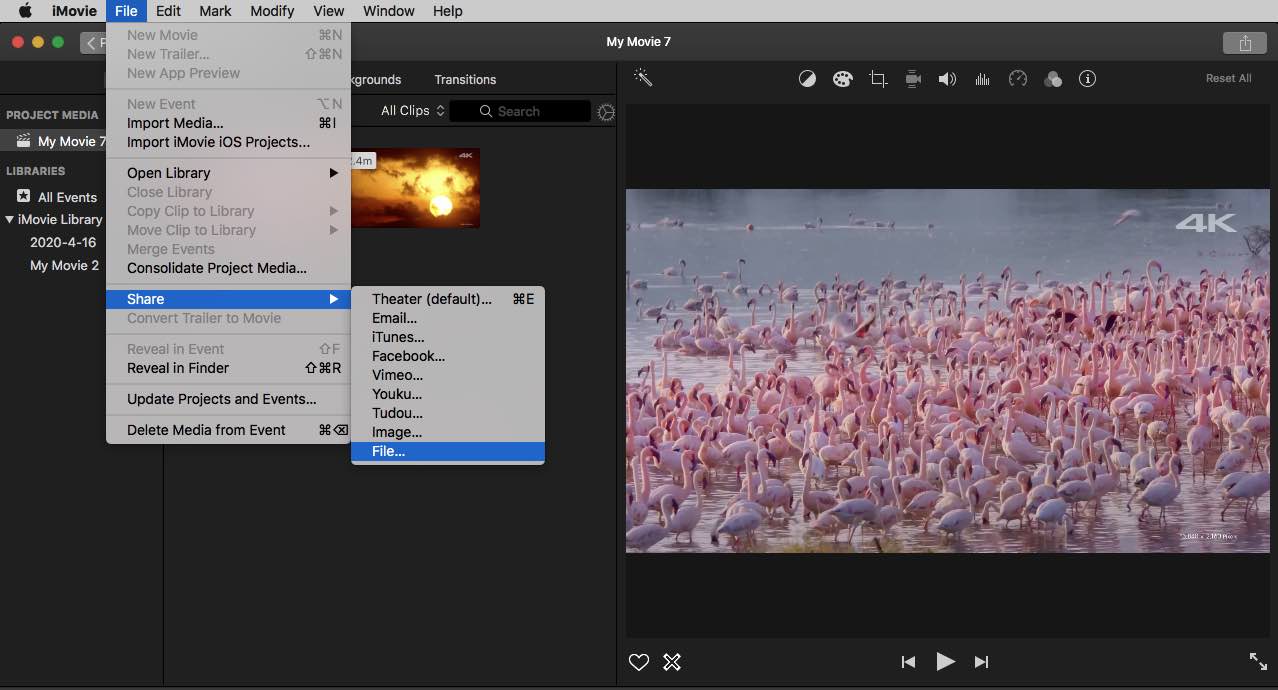
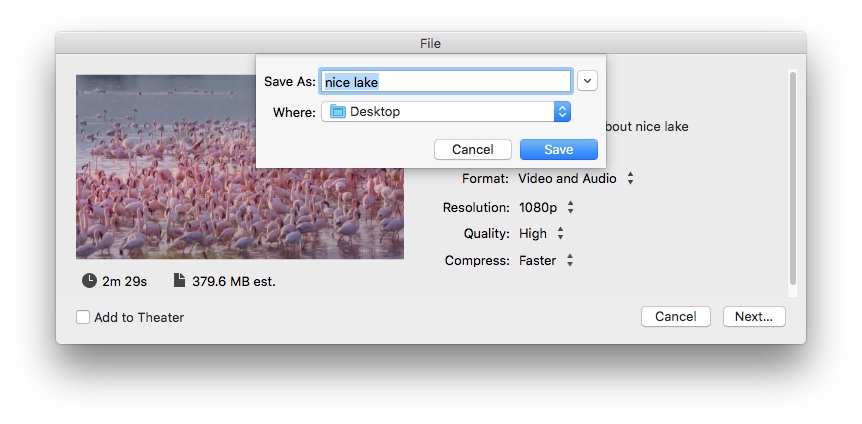
Consejos: Puedes configurar todos los detalles con tu mente, excepto elegir Mejor «ProRes» en la opción «Calidad». De lo contrario, exportará el archivo al formato MOV en lugar del formato MP4 predeterminado.
- Otra pequeña ventana aparece para que edites el nombre del archivo y establezcas un destino adecuado.
- Haz clic en «Guardar» y comenzará la conversión de MOV a MP4 con iMovie. Al terminar, te enviará un prompt.
Método 3. Convertir MOV a MP4 en Mac con Terminal
Si estás familiarizado con las líneas de comando, puedes utilizar Terminal para convertir MOV a MP4 gratis sin esfuerzo. Terminal utiliza una pantalla negra para comunicarse con el ordenador y otros programas mediante comandos de texto, pidiéndoles que realicen instrucciones como gestionar instalaciones, abrir documentos, ejecutar programas, etc. Para transcodificar códecs de audio y vídeo, necesitas la ayuda de algún software de código abierto como ffmpeg.
- Descarga FFmpeg en tu ordenador.
- Busca Terminal en tu Launchpad y ábrelo, introduce la línea de comandos: ffmpeg -i inputvideo.mov outputvideo.mp4.
![]()
- Pulsa intro en tu teclado y espera a que se genere el nuevo vídeo.
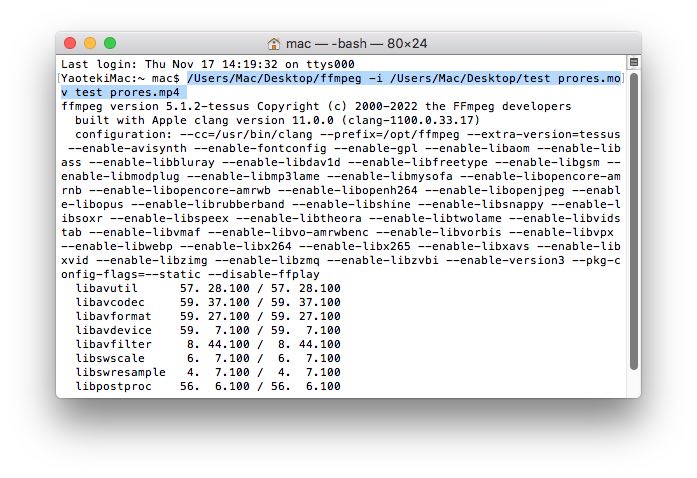
Método 4. Convertir MOV a MP4 en Mac con un Conversor Gratuito de Escritorio
Utilizar un conversor MOV a MP4 gratuito también es una gran opción para cambiar MOV a MP4 en Mac. Existen diversos conversores de escritorio creados para transcodificar fácilmente archivos populares de audio y vídeo, como VLC Media Player. Es una herramienta popular y de código abierto que puede reproducir archivos multimedia, ripear DVD y convertir entre algunos formatos digitales populares como MOV a MP4. Pero sólo puede convertir archivos uno a uno, sin funciones de edición adicionales.
- Descarga e instala la versión adecuada de VLC Media Player en tu ordenador.
- Ve a la caja de herramientas, toca en «Archivo > Convertir / Transmitir» para iniciar la ventana de conversión.
- Haz clic en «Abrir medios» para cargar el archivo MOV.
![]()
- Ve a la sección «Perfil», y asegúrate de que MP4 es el formato de salida haciendo clic en el icono desplegable.
- Pasa a la sección «Destino», haz clic en el botón «Guardar como archivo» y, a continuación, haz clic en el botón «Examinar» para establecer un nombre de archivo de salida y una posición de almacenamiento adecuados. Haz clic en «Guardar».
- Haz clic en el botón «Guardar» de la interfaz principal para empezar a convertir MOV a MP4 en Mac con VLC.
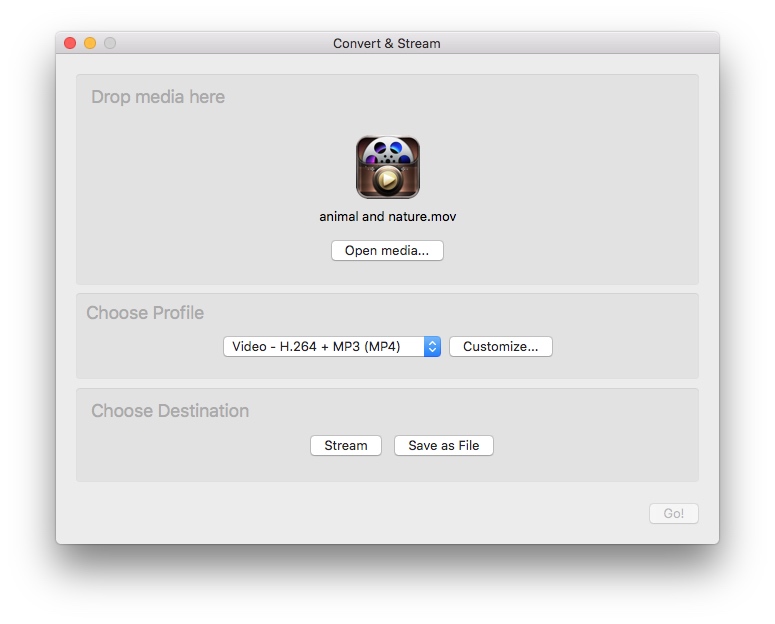
Método 5. Forma online de convertir MOV a MP4 en Mac
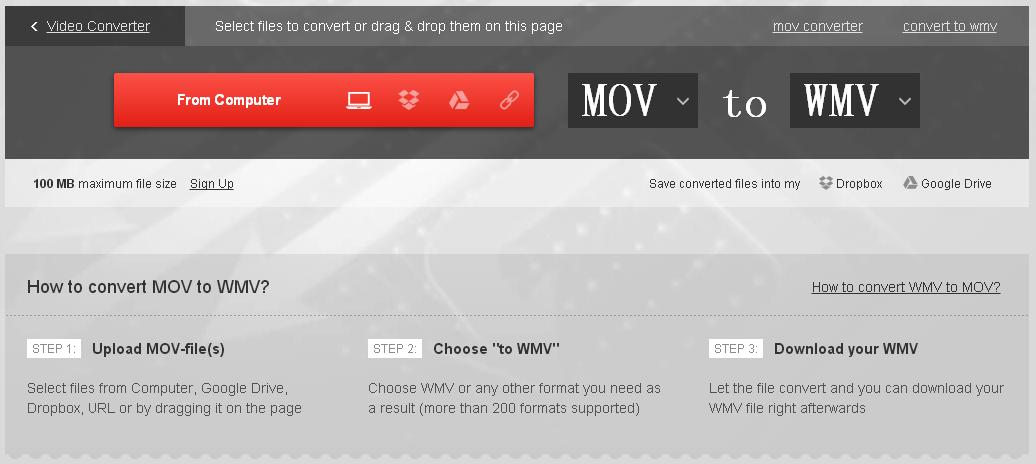
Convertio es una herramienta online gratuita disponible que se puede utilizar para convertir archivos MOV a MP4 en Mac sin instalar ningún software. Este programa soporta la conversión entre vídeos, audios, imágenes, etc. Y todo el proceso no te costará mucho tiempo. Sin embargo, Convertio requiere Internet para funcionar. Y tienes que pagar dinero para convertir un archivo de más de 100MB.
- Sube archivos MOV desde Mac, Windows, Google Drive, Dropbox, URL o arrastrándolos a la página.
- A continuación, elige MP4 como formato de salida.
- Haz clic en el botón «convertir» para empezar a convertir MOV a MP4 gratis online. Una vez completada la conversión, puedes ir a descargar el archivo MP4.
¿Puede QuickTime Player convertir MOV a MP4 en Mac?
No. Hemos llegado a la conclusión de que QuickTime Player no posee la capacidad de convertir MOV a MP4 después de haberlo probado. Sorprendentemente, su versión de pago, QuickTime Player Pro, es capaz de conseguirlo. Pero, la versión Pro ya no está disponible en el sitio web. Así que si la has comprado antes, puedes utilizarla en Mac. Para tu comodidad, a continuación te mostraremos cómo convertir MOV a MP4 en Mac con QuickTime Player Pro.
- Abre el QuickTime Player Pro descargado en tu Mac.
- Mueve el mouse a la barra de herramientas superior, toca en «Archivo» y elige la opción «Nuevo reproductor» para importar los archivos MOV para su conversión. O puedes hacer directamente clic con el botón derecho en el vídeo MOV y elegir abrir con «QuickTime Player Pro».
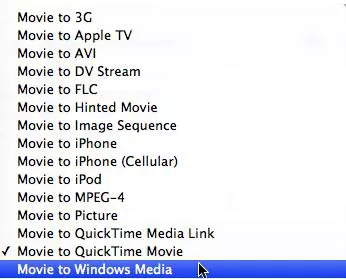
- Vuelve a pulsar «Archivo» en la barra de herramientas superior y elige «Exportar».
- Elige «Película a MPEG-4» en la lista desplegable.
![]()
- Haz clic en «Guardar» para obtener el nuevo vídeo.
En resumen
Este artículo ha presentado cuidadosamente 5 formas eficaces de convertir MOV a MP4 en Mac. Si tienes suficiente tiempo libre y no buscas la calidad del vídeo, puedes utilizar los métodos gratuitos. Pero si quieres convertir tus archivos MOV a MP4 con una alta calidad de vídeo de salida en Mac, es mejor que elijas el conversor profesional MOV a MP4 para Mac. No sólo convierte MOV a MP4, sino que también convierte cualquier vídeo a múltiples formatos, copia DVDs/Blu-rays a vídeos y descarga vídeos online de sitios web como YouTube en Mac a una velocidad extremadamente alta.

Emily is a girl who loves to review various multimedia software. She enjoys exploring cutting edge technology and writing how-to guides. Hopefully her articles will help you solve your audio, video, DVD and Blu-ray issues.

Ryan Li es un desarrollador senior en Cisdem. Desde que se unió a la empresa en 2017, ha liderado el desarrollo de Cisdem VideoPaw y ahora se desempeña como asesor editorial de todos los artículos relacionados con Video Converter.